Пользователи, должности и права
В системе нет жёстких ролей. У каждого пользователя есть должность (подпись) и набор галочек — что именно ему разрешено.
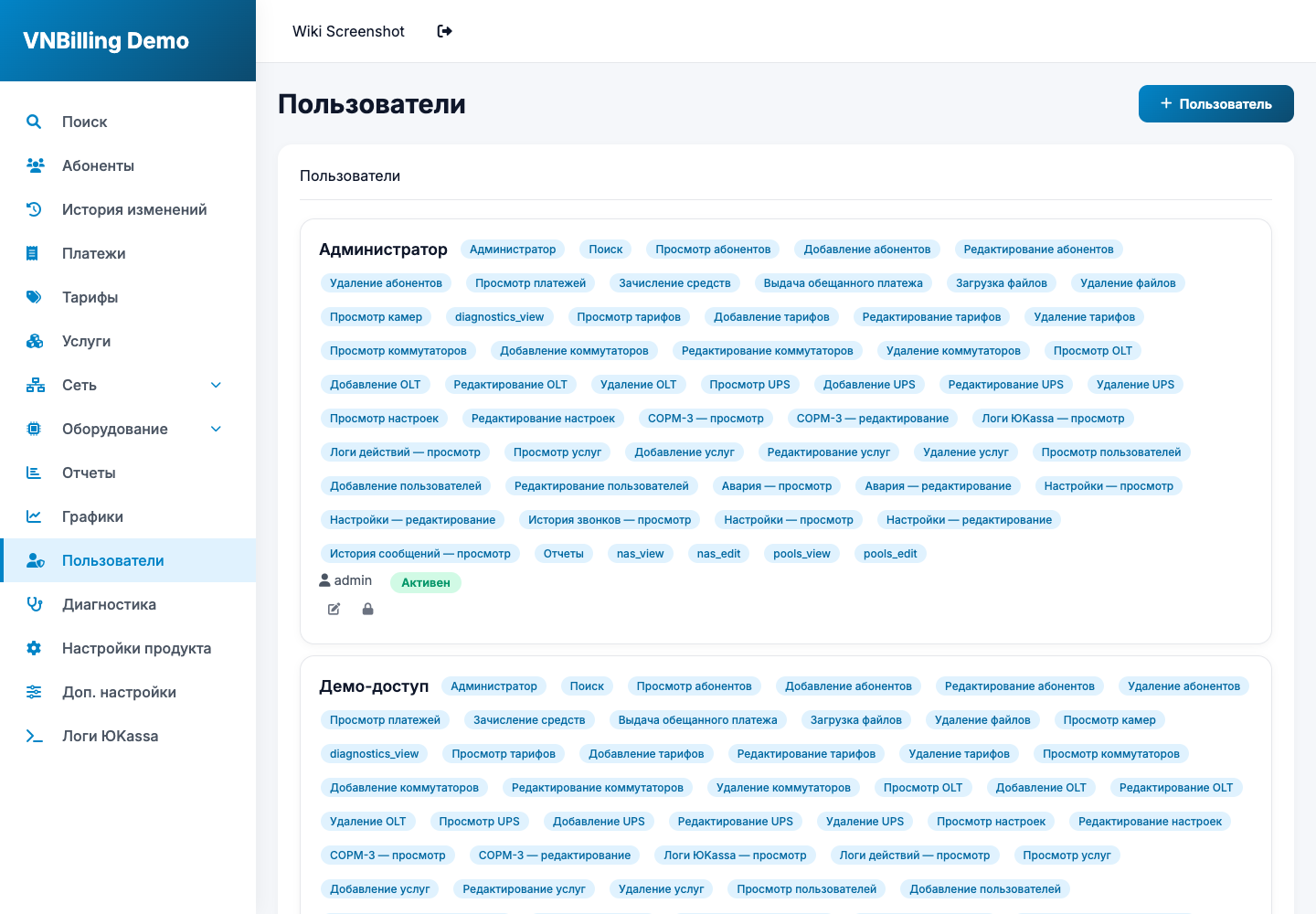
Как добавить пользователя
- Откройте «Пользователи».
- Нажмите «Добавить пользователя».
- Введите логин, ФИО и должность.
- Задайте пароль.
- Отметьте галочки прав.
- Сохраните.
Важно. Управлять пользователями может только тот, у кого есть право «Управление пользователями и правами». Обычный пользователь с правом «Редактирование пользователей» не сможет выдать себе все права.
Как выбрать права
| Блок | Что разрешает |
|---|---|
| Поиск и абоненты | Поиск, просмотр, добавление, редактирование, удаление, история, платежи в карточке. |
| Документы | Раздел «Документы», паспорта и сканы, загрузка/удаление файлов. |
| Платежи | Просмотр платежей, добавление, обещанный платёж. |
| Тарифы/услуги | Просмотр и изменение тарифов и услуг. |
| Отчёты/карта/геокодер | Отчёты, карта, геокодер. |
| Сеть | NAS, IP-пулы, RADIUS, OLT, коммутаторы, UPS. |
| Пользователи | Просмотр, добавление, редактирование, удаление, управление правами. |
| Инструменты | Раздел «Инструменты». |
| Настройки | Просмотр и изменение настроек. |
Осторожно. Давайте минимум прав. Если сотруднику нужны только абоненты и платежи — не включайте настройки, документы и сеть.
Удаление пользователя
Нельзя удалить самого себя и последнего администратора. Если пользователь уволен — сначала снимите права/деактивируйте, затем удалите.
2FA
Двухфакторная аутентификация включается в разделе «2FA». Это сильно снижает риск взлома, особенно для администраторов.