Абоненты: поиск, добавление, изменение
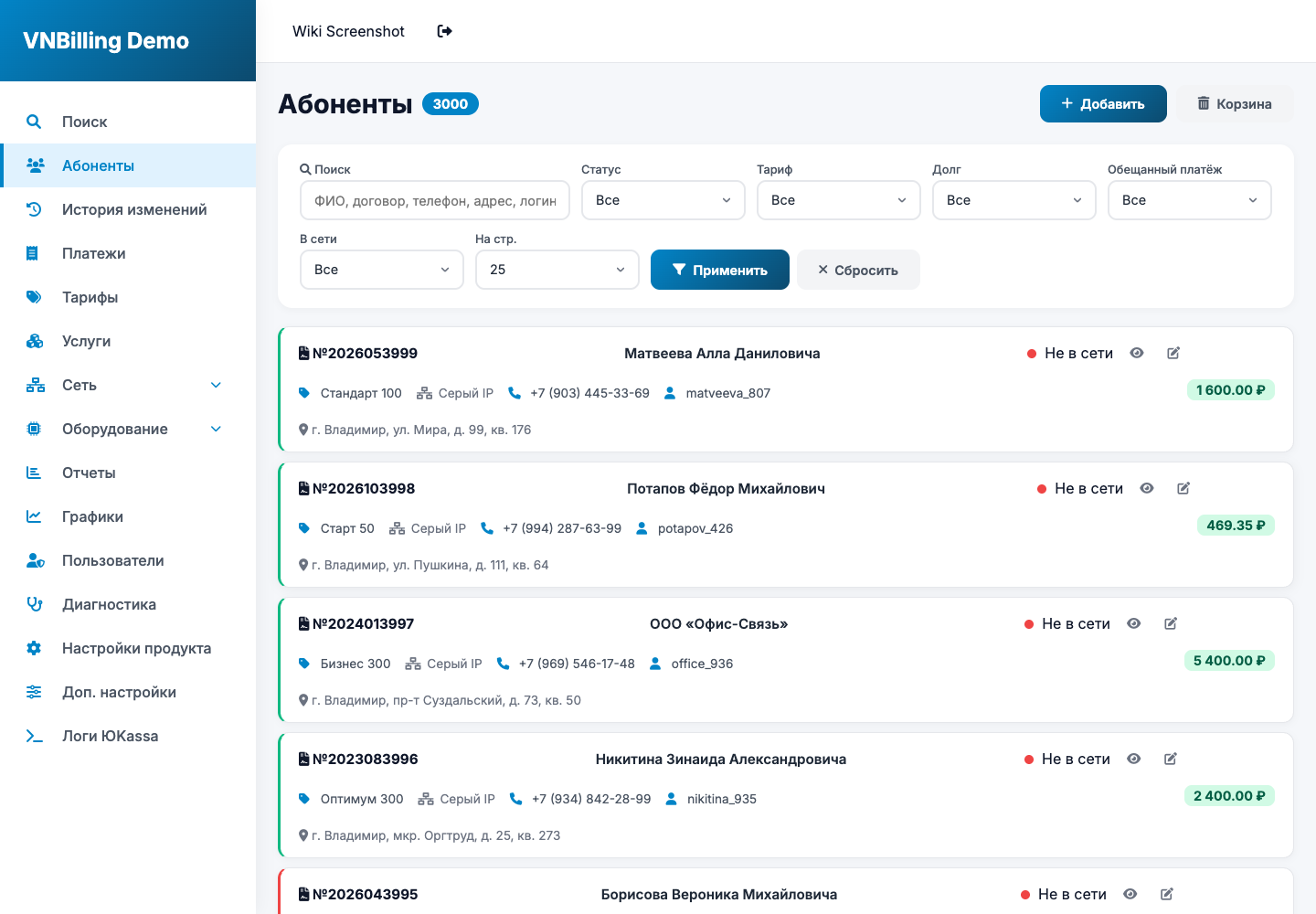
Раздел «Абоненты» — основной рабочий экран. Здесь вы ищете людей, открываете карточки, добавляете новых и меняете данные.
Как найти абонента
- Откройте «Абоненты» в левом меню.
- Введите в поиск ФИО, номер договора, телефон, адрес или логин.
- При необходимости выберите фильтр: активные, удалённые, по статусу.
- Нажмите на строку — откроется карточка.
Важно. Если абонент «пропал», проверьте фильтр «Удалённые». Удаление в биллинге обычно мягкое: запись остаётся в базе и её можно восстановить.
Как добавить абонента
- Нажмите «Добавить абонента».
- Выберите тип: физлицо или юрлицо.
- Заполните ФИО/название, телефон, адрес подключения и адрес регистрации.
- Укажите договор. Если номер выдаётся автоматически — оставьте поле пустым или используйте подсказку.
- Выберите тариф и тип доступа: PPPoE, IPoE DHCP, IPoE static.
- Для IPoE укажите MAC и нажмите «Выдать свободный IP».
- Проверьте данные и сохраните.
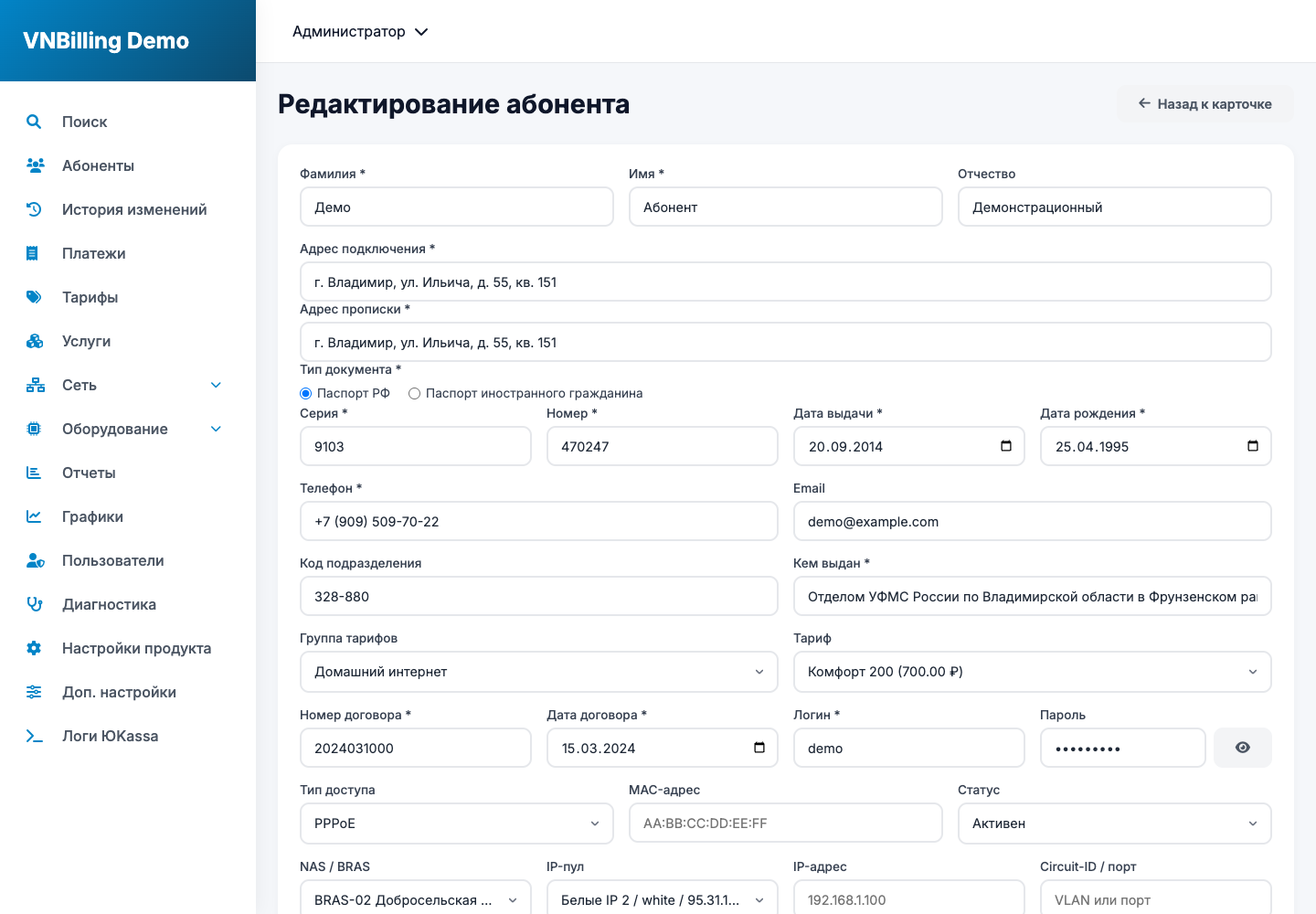
Важные поля
| Поле | Зачем нужно |
|---|---|
| Тип доступа | Как абонент получает доступ. Для VLAN с DHCP обычно IPoE DHCP. |
| MAC | Адрес сетевой карты или роутера. По нему RADIUS/Mikrotik узнают абонента. |
| IP-адрес | Адрес, который должен получить абонент. Должен быть уникальным. |
| Тариф | Цена и скорость. |
| NAS | Устройство, через которое работает абонент. Обычно выбирается автоматически. |
| Статус | Разрешён, заблокирован, отключён. |
Важно. Нельзя назначить один и тот же IP двум абонентам. Система проверяет это по базе и по активным услугам. Если IP занят — появится ошибка.
Изменение абонента
- Откройте карточку и нажмите «Редактировать».
- Измените нужные поля.
- Если меняете тариф — проверьте перерасчёт: система может вернуть часть старой абонплаты и списать часть новой.
- Сохраните.
Осторожно. Паспортные данные видны только с правом «Паспорта и сканы». Если права нет — поля скрыты, а старые значения не затираются при сохранении.
Удаление и восстановление
Удаление обычно мягкое: запись помечается deleted. Она исчезает из обычного списка, но остаётся в базе. Восстановить можно через фильтр удалённых, если у вас есть право на удаление/восстановление.
Осторожно. Перед удалением проверьте баланс и активные услуги. Если абонент должен или у него есть оборудование, сначала разберитесь с этим.